ADMIN GIDS · PRIVAAT
Welkom, Berrie.
Hier is 'n klein guided tour van die admin-area. Vat jou tyd, lees so veel of so min as jy wil — niks gaan breek nie, en alles kan altyd later reggemaak word.
Wat jy gaan sien
→ STAP 1
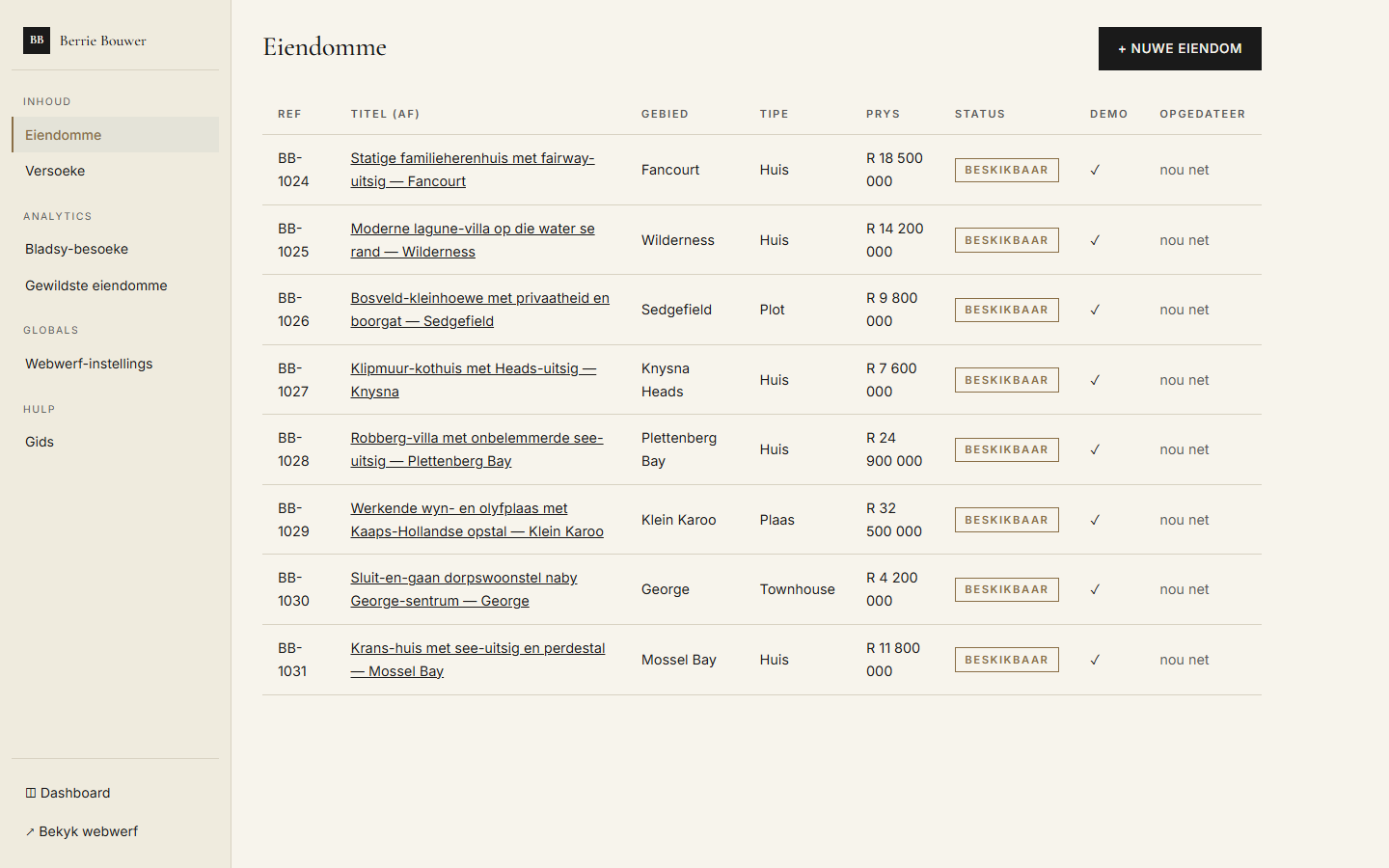
Open jou kantoor
Open your office
Gaan na bouwer.softwareforge.cc/admin op jou laptop of foon. Dis jou mission control — alles wat jy met die webwerf wil doen begin hier.
Wenk: stoor die skakel as 'n bookmark — jy gaan dit gereeld gebruik.
→ STAP 2
Verstaan jou dashboard
Your dashboard
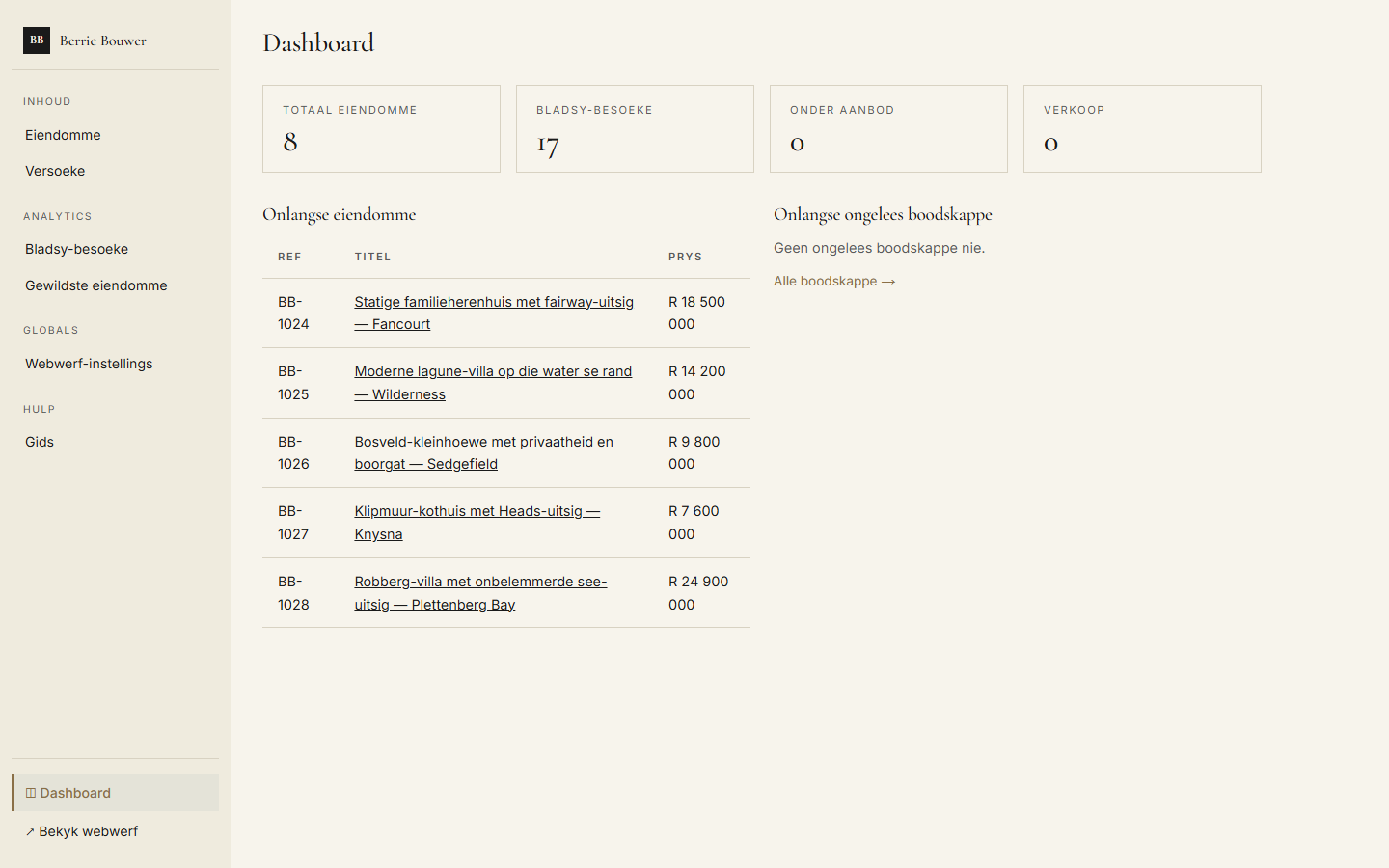
Klik op Dashboard heel onder in die sybalk. Hierdie wys jou:
- Aktief — eiendomme wat tans op die mark is
- Onder aanbod — eiendomme waar 'n koper 'n bod gemaak het
- Verkoop — eiendomme wat klaar verkoop is
- Bladsy-besoeke — hoeveel mense het die webwerf besoek
Onderaan: jou onlangse eiendomme en ongeleeste boodskappe in twee kolomme.
→ STAP 3
Voeg 'n nuwe eiendom by
Add a new property
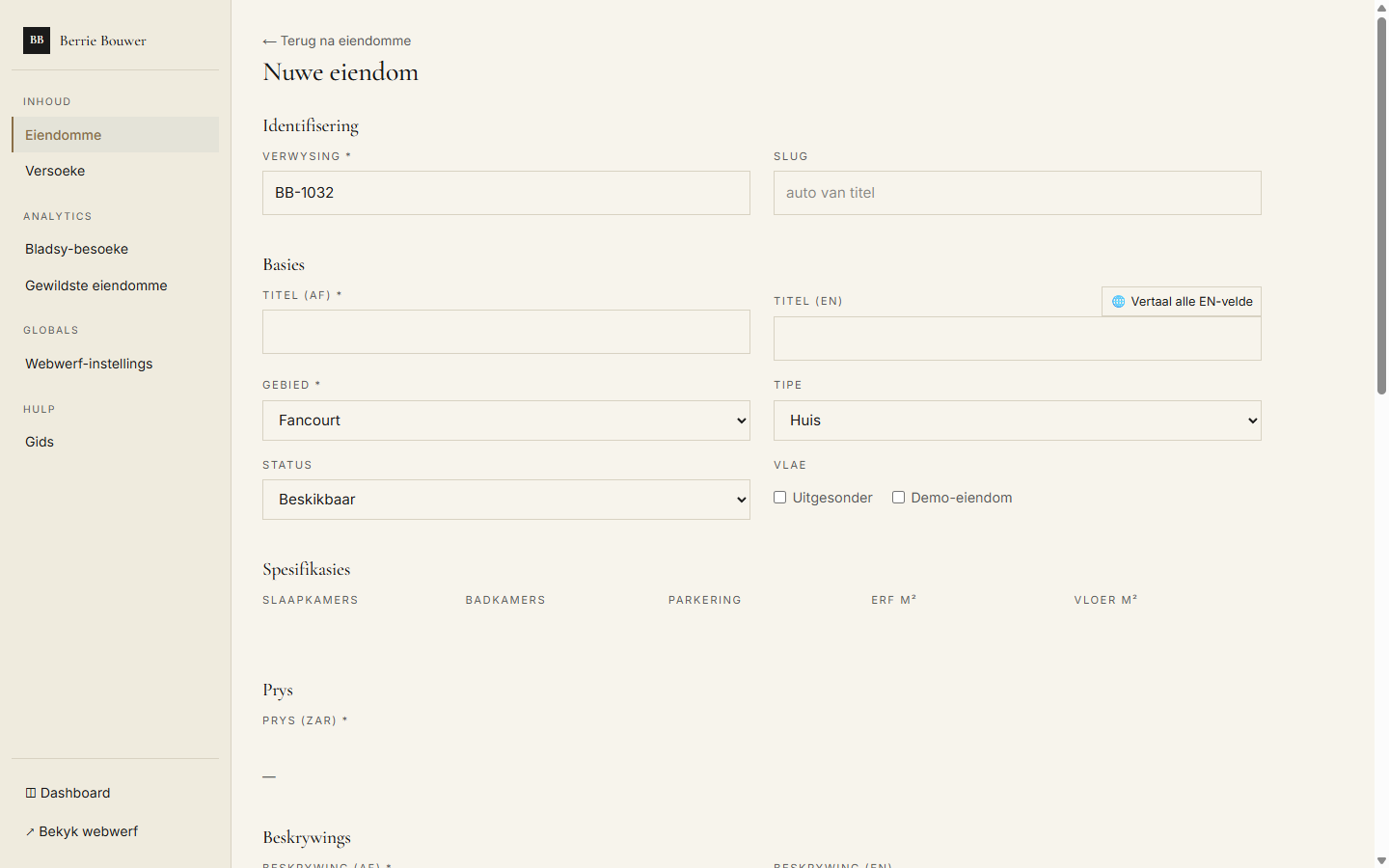
Klik + Nuwe eiendom regs bo. Jy kry 'n leë vorm in afdelings: Identifisering, Basies, Spesifikasies, Prys, Beskrywings, Ligging, en Beelde.
Vul Identifisering en Basies eers in:
- Verwysing — bv.
BB-1024(die stelsel stel die volgende oplopende nommer voor) - Slug — die URL-naam (vul homself in van die titel)
- Titel (AF) — die hoofopskrif van die advertensie
- Gebied — kies uit die lys (Fancourt, Wilderness, Knysna Heads ens.) of klik Ander… vir 'n nuwe gebied
- Tipe — Huis, Plot, Plaas, Townhouse, Woonstel, Smallholding
- Status — Beskikbaar, Onder aanbod, Verkoop, of Verberg
→ STAP 4
Vertaal alles na Engels
Translate everything to English
Wanneer jou Afrikaans-titel en -beskrywing klaar is, klik die bronskleur 🌐 Vertaal alle EN-velde knoppie regs van die titel-veld. Binne 'n paar sekondes verskyn 'n natuurlike Engelse weergawe in al die regte velde — titel, beskrywing, en kenmerke.
Lees die Engels altyd deur en regstel waar jy nie van die woordkeuse hou nie. Kenmerke (chips) word een-vir-een vertaal, in dieselfde volgorde.
As jy 'n "Vertaling het misgeluk" boodskap kry: Gemini is tans besig of af. Wag 'n minuut, klik weer. Jou Afrikaans word nooit aangeraak nie.
→ STAP 5
Pen die ligging op die kaart
Pin the location on the map
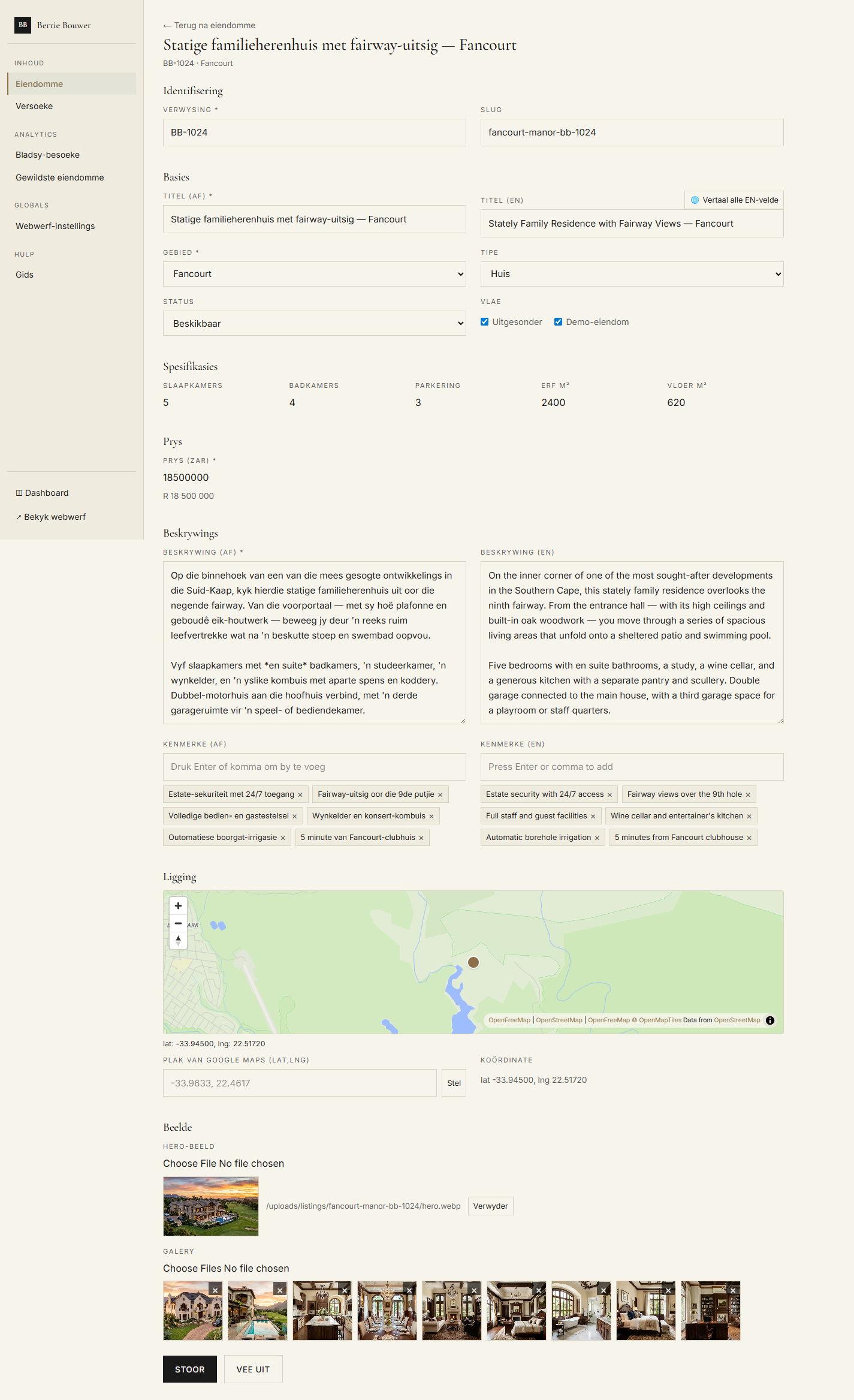
Daar is twee maniere om die eiendom se ligging te stel:
- Klik op die kaart in die Ligging-afdeling — 'n bronskleur pen verskyn waar jy klik. Die lat/lng word outomaties opgedateer.
- Plak van Google Maps: kry die koördinate (regs-klik op Google Maps → kopieer die
-33.9450, 22.5172nommers) en plak in die Plak van Google Maps-veld onder die kaart.
Sleep die pen om dit fyn te stel. Die ligging verskyn in die hoof-kaart op die webwerf en op die eiendom se eie bladsy.
→ STAP 6
Voeg foto's by
Upload photos
Elke eiendom kry:
- Een hero-foto — die groot foto bo-aan die eiendom-bladsy. Klik Kies hero-foto en kies 'n foto van jou rekenaar.
- 'n galery — meer foto's wat as 'n grid verskyn en in 'n lightbox oopgaan as iemand daarop klik. Klik Kies galery-foto's en kies meer as een foto op 'n keer.
Lêer-tipes: JPG, PNG of WebP. Maks 10MB per foto. Die stelsel verklein dit outomaties — jy hoef nie self te krimp nie.
Wenk: stel eers die titel op (sodat die slug bestaan)voor jy 'n foto laai. Dit help die stelsel om die foto by die regte eiendom in te pak.
→ STAP 7
Stel status en uitsonderlike vlae
Status and feature flags
Onder Basies → Vlae sien jy twee aanmerkblokkies:
- Uitgesonder — die eiendom verskyn op die tuisbladsy se Uitgesonder-rooster (max 3). Goed vir jou kosbaarste lys.
- Demo-eiendom — merk 'n eiendom as voorbeeld-data. Jy kan demo-eiendomme onder Webwerf-instellings aan- of afskakel sonder om iets uit te vee.
Onder Status:
- Beskikbaar — eiendom is aktief op die mark
- Onder aanbod — 'n koper het 'n bod gemaak (oranje pil verskyn op die kaart)
- Verkoop — eiendom is verkoop (grys pil + deurgehaal-prys)
- Verberg — eiendom is glad nie publiek sigbaar nie
→ STAP 8
Lees boodskappe
Read messages
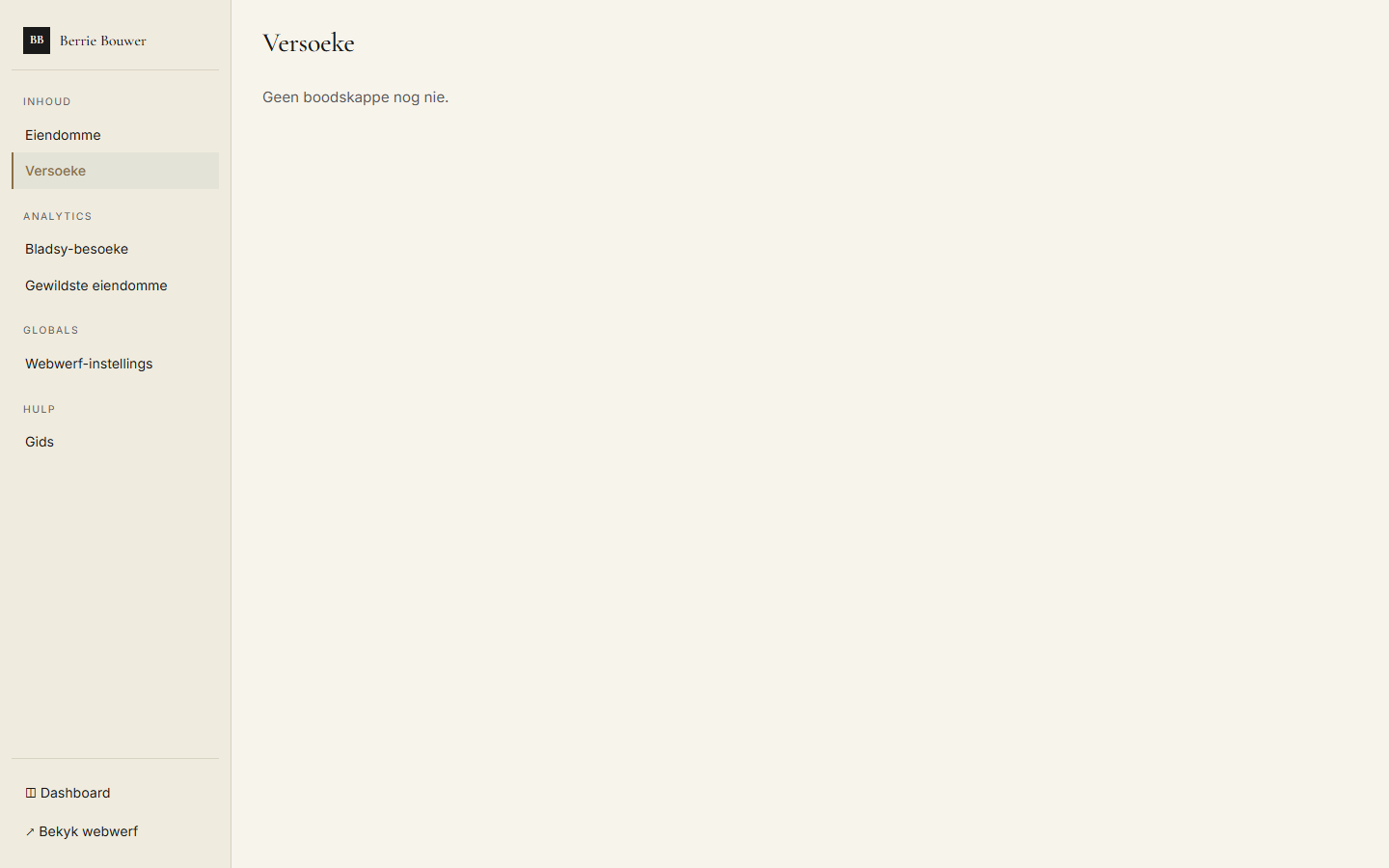
As iemand jou via die Kontak-bladsy kontak, land hul boodskap in Versoeke in die sybalk. Die getalletjie langs Versoeke wys hoeveel ongelees is.
Klik op Versoeke, kies 'n boodskap, lees dit, klik Markeer gelees. Jy antwoord direk uit jou eie e-pos — die webwerf stuur niks vir jou nie.
→ STAP 9
Bladsy-besoeke en gewildste eiendomme
Page views and most-popular listings
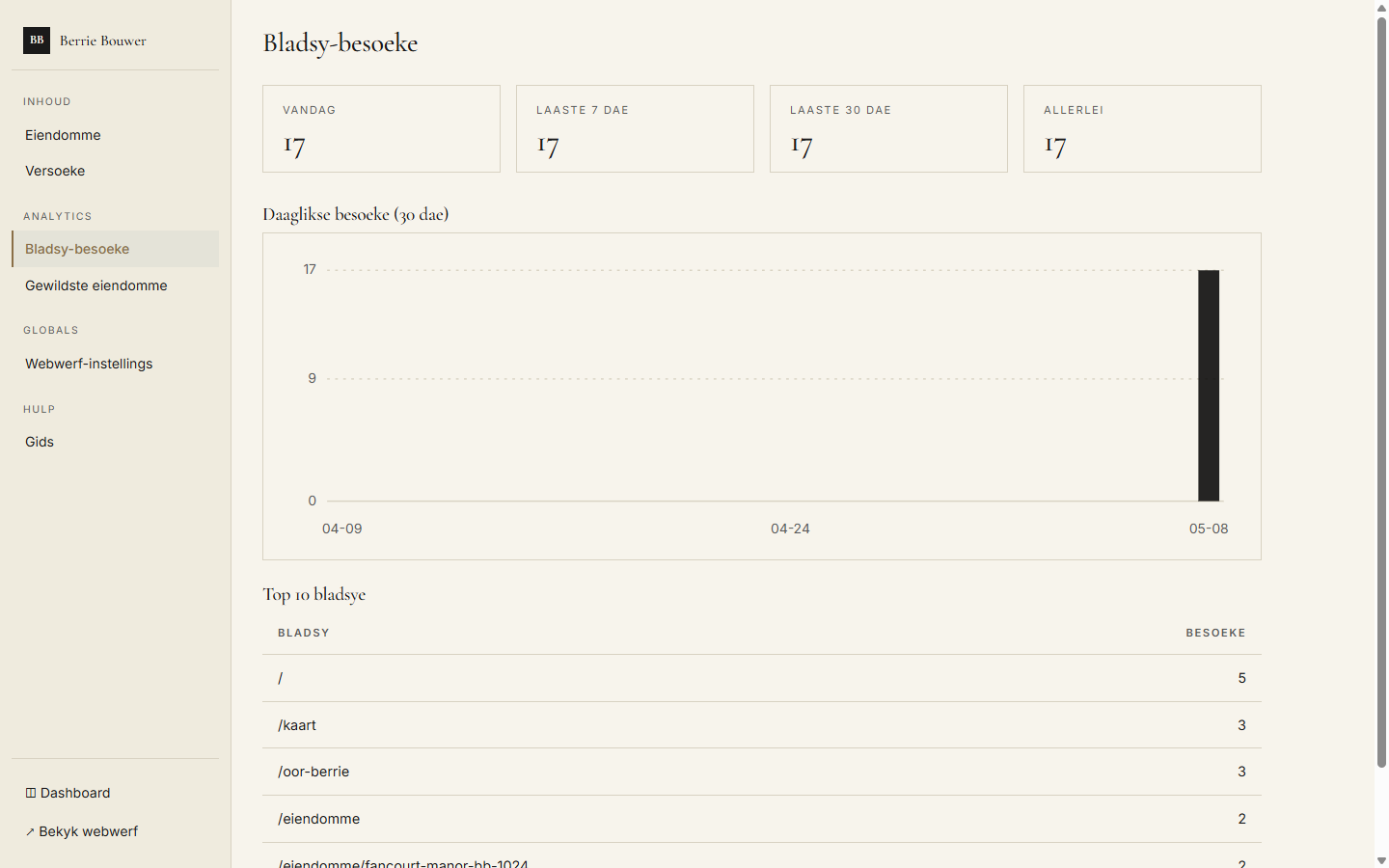
Twee tipes analitiek is beskikbaar onder Analytics:
- Bladsy-besoeke — hoeveel mense besoek die webwerf, met 'n lyn-grafiek oor die afgelope 30 dae plus 'n lys van die mees-besoekte bladsye.
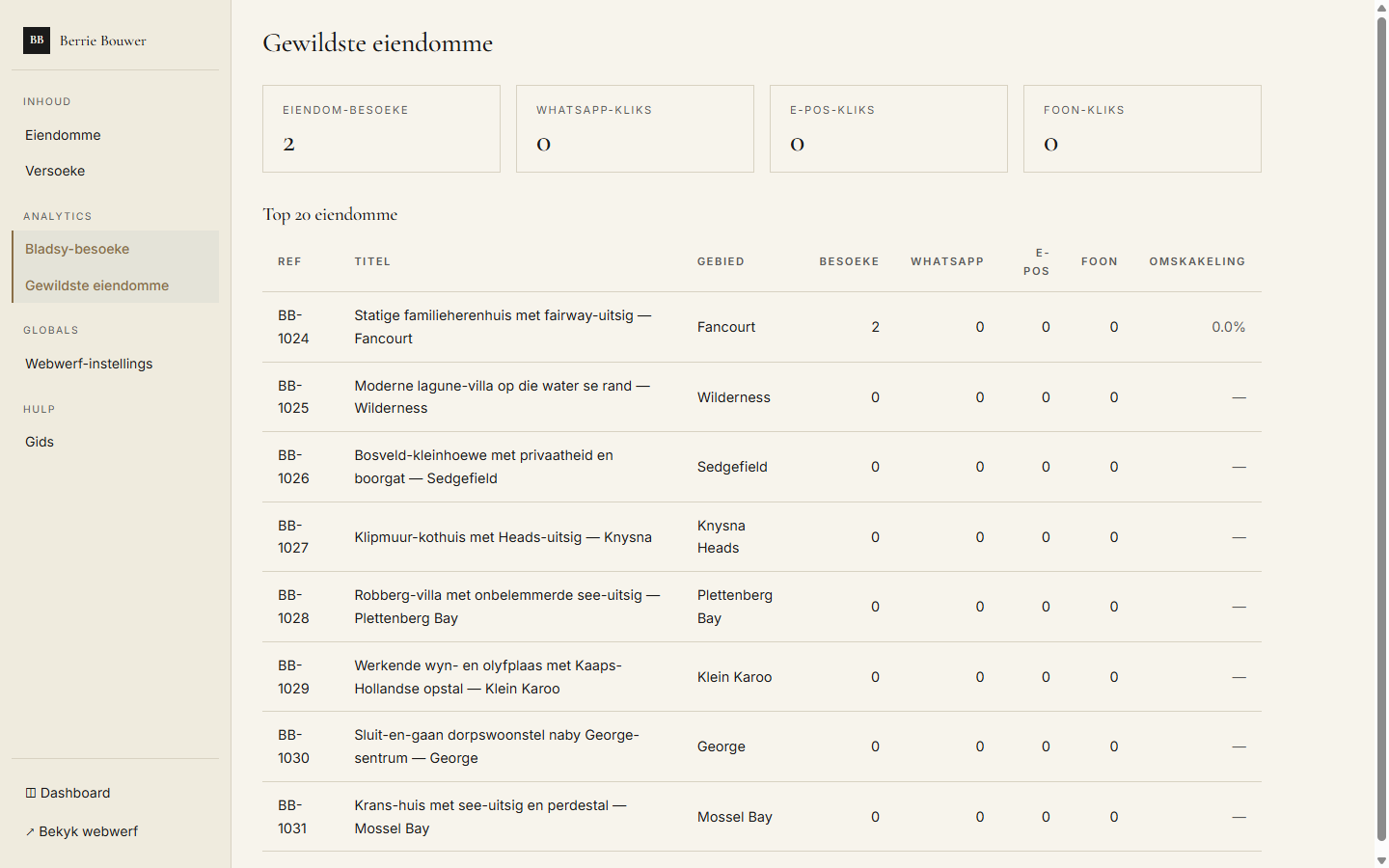
- Gewildste eiendomme — 'n tabel van elke eiendom se besoeke, WhatsApp-kliks, e-pos-kliks, foon-kliks, en die afleiding (conversion %).
As iemand op 'n eiendom se WhatsApp Berrie-knoppie klik, word dit aangeteken — sodat jy weet watter eiendomme die meeste aandag kry.
→ STAP 10
Per-eiendom statistiek
Per-listing analytics
Klik op Gewildste eiendomme in die sybalk om 'n volledige tabel te kry van elke eiendom se prestasie:
- Views — hoeveel keer die eiendom-bladsy oopgemaak is
- WhatsApp — hoeveel keer iemand die WhatsApp-knoppie geklik het
- E-pos / Foon — soortgelyk vir die ander kontak-knoppies
- Afleiding % — hoeveel persent van besoekers het kontak gemaak
Sorteer enige kolom deur op die kolom-opskrif te klik.
→ STAP 11
Webwerf-instellings
Site settings
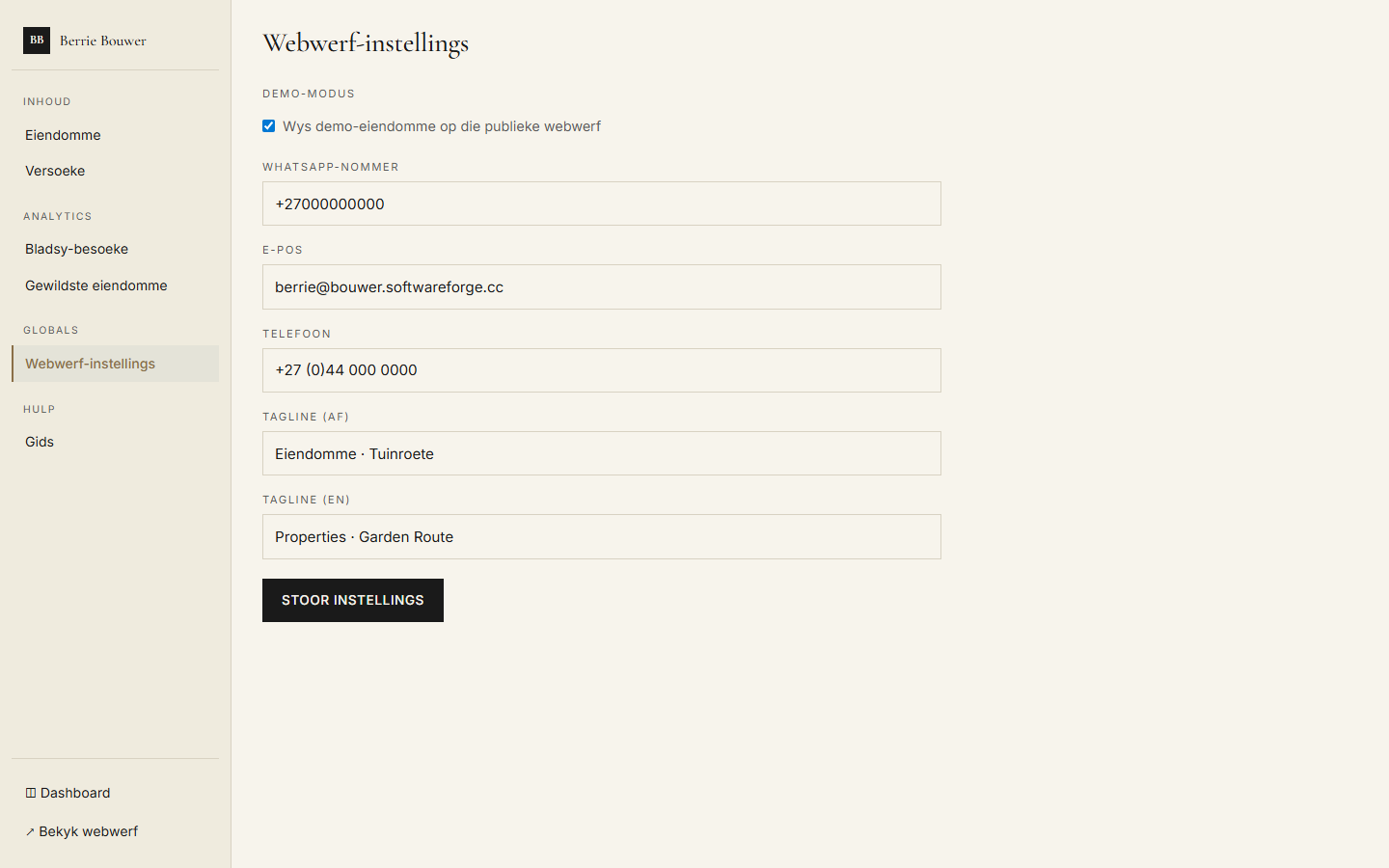
Onder Globals → Webwerf-instellings in die sybalk kan jy verander:
- Demo-modus — wys of versteek die demo-eiendomme van die publieke webwerf. Wanneer jy regte eiendomme begin laai, skakel hierdie af.
- WhatsApp-nommer — die nommer waarheen die WhatsApp-skakels stuur. Verseker die nommer is in internasionale formaat (bv.
+27 82 ...). - E-pos / Telefoon — die kontakgegewens wat onder elke eiendom verskyn.
- Tagline (AF / EN) — die kort sin onder die "Berrie Bouwer" wordmark, in beide tale.
Veranderings is dadelik op die webwerf sigbaar.
— Reinach